零设计基础,如何用 AI 拿到可直接用的 SVG 素材
给开发者的实用指南:没有设计背景,也能快速获得可用的矢量图。学习真正有效的工作流程。
问题:你需要图形素材,但 AI 生成的图用不了
你是开发者。你需要项目用的图形素材 —— 落地页视觉、应用图标、博客头图、动画素材。AI 图像生成已经很强了,但有一个问题:你没法真正把这些图用到生产环境里。
PNG 和 JPG 文件太重。不能缩放。没法干净地做动画,也没法随时改颜色。而且你用开源工具把 AI 生成的图转成 SVG 时,会得到一个臃肿到崩溃的、包含 10,000+ 节点的垃圾文件。
让 ChatGPT 或 Claude 直接写 SVG 代码?简单形状还行。任何有点表现力或插画感的东西都会彻底崩掉。
那么当你零设计技能、不会用 Figma、只是需要一个干净可编辑、能真正投入使用的 SVG 时,该怎么办?
真正有效的方案:用合适的模型直接生成 SVG
这是能省时间的工作流:
-
完全跳过图片转 SVG 的路径。那些工具是为扫描照片或手绘稿矢量化设计的,不是用来从头创建干净可编辑图形的。
-
用原生输出 SVG 的模型。不是图像模型外加一个转换工具,而是直接从文本提示生成矢量路径的模型。
-
写提示词时要像在写设计规格文档,而不是在描述照片。对风格、构图和用途要具体。
让我展示一下实际操作中是怎么做的。
能拿到可用结果的提示词公式
大多数人这样写提示词:
"给我的创业项目设计一个酷炫的 Logo"
这太模糊了。模型不知道你想要什么风格,这个 Logo 应该传达什么,或者你会在哪里用它。
换成这个结构:
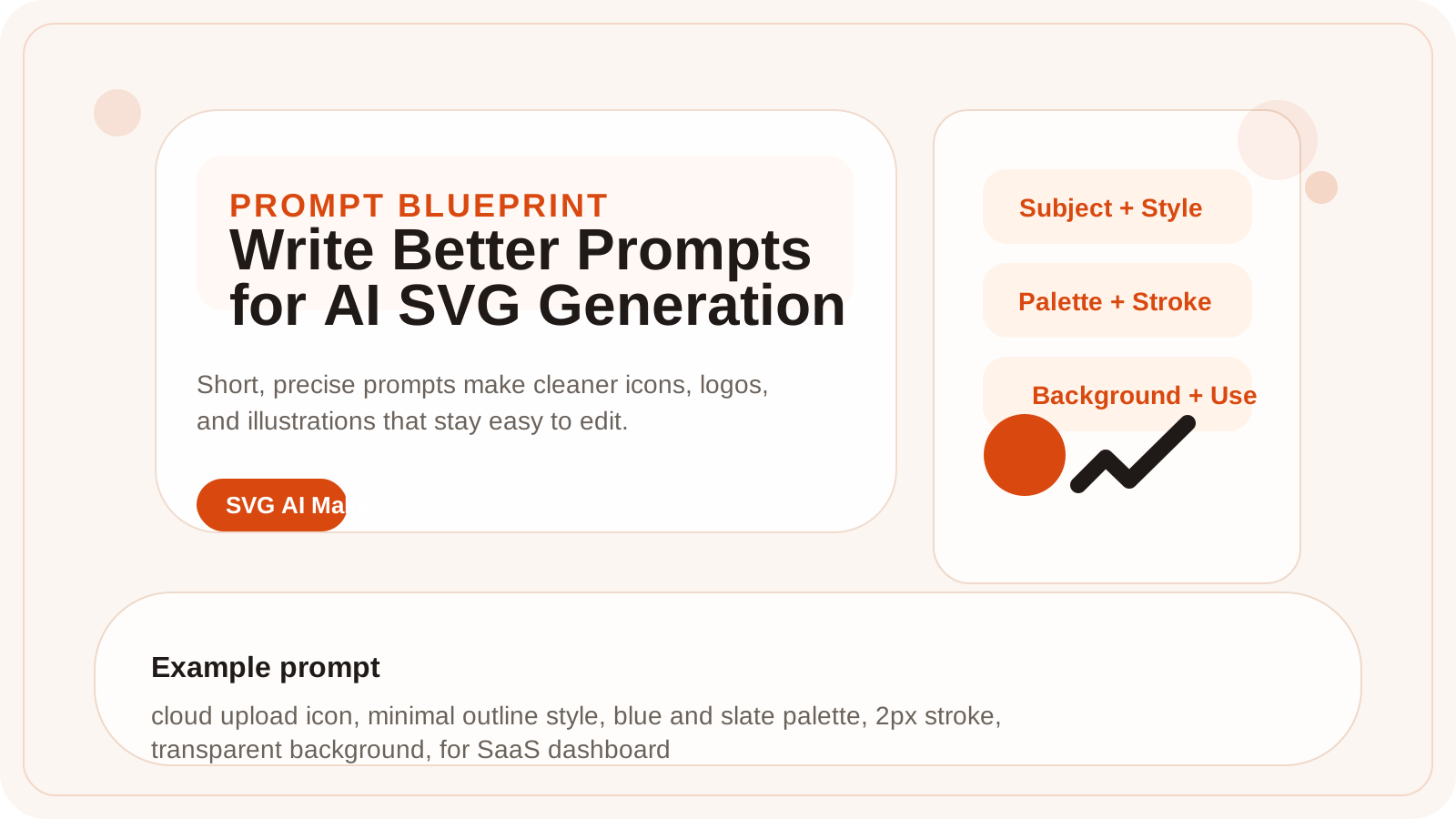
主体 + 风格 + 构图 + 配色 + 描边处理 + 背景 + 用途
示例:应用图标
不好的提示词:
"日历图标"
好的提示词:
"日历图标,极简描边风格,正视图,蓝色和石板灰,2px 描边,透明背景,用于 SaaS 仪表盘侧边栏"
第二个提示词准确地告诉模型该生成什么。你会得到一个几乎不用调整就能放进应用的结果。
示例:落地页插画
不好的提示词:
"团队在做项目"
好的提示词:
"三个人围绕显示仪表盘的大屏幕协作,现代扁平矢量风格,柔和渐变,暖中性色调,干净背景,用于 B2B SaaS 首页主视觉区"
给的上下文越多,输出结果就越接近可直接用的状态。
真实工作流:从提示词到上线
这是我需要图形素材时实际使用 SVG AI Maker 的方式:
步骤 1:生成 3-4 个变体
我写一个扎实的提示词,然后生成几个变体。不是每个输出都完美,但通常有一个足够接近可以编辑的程度。
博客头图的提示词示例:
"带连接节点的抽象数据可视化,几何扁平矢量,蓝紫渐变,细节极简,干净背景,用于技术博客头图"
步骤 2:选出最好的构图
我会看:
- 能良好缩放的干净形状
- 符合我使用场景的布局(横向用于头图,正方形用于图标,等等)
- 没有多余的不必要细节
步骤 3:按需编辑
SVG AI Maker 输出真正的 SVG 代码。我可以:
- 在 VS Code 里打开,直接在代码中调整颜色
- 导入到 Figma 或 Inkscape 做可视化编辑
- 通过代码简化路径或调整描边宽度
步骤 4:直接上线
我把它放进项目,直接就能用。
总耗时:5-10 分钟。 对比一下:
- 雇设计师(几天 + 预算)
- 学 Figma 和 Illustrator(几周)
- 尝试清理 PNG 转 SVG 的结果(几小时的痛苦)
开发者在 AI SVG 生成中常犯的错误
错误 1:一个提示词要求太多东西
如果你的提示词同时要描述 Logo、完整场景和三种不同视觉风格,输出会变成一团混乱。
解决方法: 每个提示词一个明确主体。如果你需要多个素材,分别生成。
错误 2:没有风格指引
如果你不指定风格(扁平、描边、几何、等距等),模型会随机选择,你会得到不一致的结果。
解决方法: 始终包含风格关键词。"扁平矢量"、"极简描边"、"几何形状" —— 这些词会引导输出。
错误 3:忘记指定背景
如果你想要可复用的素材,需要透明背景。否则你会得到一个图形周围有白色方框,在深色模式下就崩了。
解决方法: 始终加上"透明背景"或"无背景"到你的提示词里。
错误 4:尝试把位图 AI 图像转成 SVG
图片转 SVG 的转换器是为描摹照片或扫描图设计的。它们会创建包含成千上万微小路径的超级臃肿的 SVG 文件。没法用。
解决方法: 直接从文本提示生成 SVG,而不是试图转换 PNG/JPG 文件。
这个方案真正解决问题的使用场景
1. Web 项目的动画素材
你需要轻量的动画图形 —— 比如桌面宠物、加载动画或交互式背景图案。
为什么 PNG 不行: 太重,缩放效果差,不能单独动画化各个元素。
为什么 AI 生成的图不行: 你得到的是静态位图文件。
为什么 SVG AI Maker 行: 你得到可编辑的矢量路径,可以用 CSS 或 JavaScript 做动画。干净、轻量、可缩放。
提示词示例:
"可爱机器人角色挥手,简单几何形状,友好极简风格,描边矢量,透明背景,用于桌面宠物动画"
2. 符合你品牌的落地页图形
你需要一个主视觉插画或功能区图形,要符合你的品牌颜色和风格。
为什么库存图形不行: 差不多合适,但不完全匹配。颜色不对,感觉不对。
为什么雇设计师太重: 你只需要一张图,不是整套设计系统。
为什么 SVG AI Maker 行: 你描述你想要的,得到可编辑的矢量,5 分钟内调整颜色匹配你的品牌。
提示词示例:
"仪表盘界面展示图表和图形,现代扁平矢量,细节极简,[你的品牌颜色],干净背景,用于 SaaS 落地页"
3. 产品 UI 的图标集
你需要一套一致的图标给应用用,但不想拼凑来自不同图标包、风格不完全匹配的图标。
提示词示例:
"设置齿轮图标,极简描边风格,圆角,2px 描边,透明背景,用于产品设置页"
用相同的风格关键词生成 10-15 个图标,你会得到一套风格一致的图标集。
4. 博客头图和社交媒体图形
你需要为每篇博客文章配独特的图形,但库存照片感觉很套路,AI 生成的图又太重。
提示词示例:
"抽象代码可视化,流动线条,现代矢量风格,青色和海军蓝渐变,极简形状,干净背景,用于技术博客头图"
5. 空状态和引导插画
你需要友好、亲和的图形用于空状态、404 页面或引导流程。
提示词示例:
"空收件箱插画,带信封图标,友好极简矢量风格,浅蓝色点缀,简单形状,透明背景,用于产品引导页"
这个工作流什么时候不行
对 AI SVG 生成能做什么要实事求是:
适合用于:
- 图标和简单插画
- 落地页图形
- 博客头图和营销素材
- UI 插画和空状态
- 几何或扁平矢量风格
不适合用于:
- 高度精细的写实艺术
- 带精细细节的复杂角色插画
- 需要设计师战略性输入的品牌识别工作
- 需要匹配非常具体现有风格的素材
如果你需要复杂或品牌关键的东西,雇设计师。但对于开发者日常需要的 80% 的图形,这个工作流比任何替代方案都更快更实用。
最后的结论
你不需要设计技能来获得可用的 SVG 素材。你需要的是:
- 原生输出 SVG 的模型(不是图片转换器)
- 具体、结构良好的提示词(主体 + 风格 + 上下文)
- 现实的预期(你会编辑 20% 的输出,不是 0%)
旧的工作流是:描述你想要的 → 得到位图 → 转换失败 → 放弃。
新的工作流是:描述你想要的 → 得到可编辑的 SVG → 按需调整 → 上线。
这就是区别 —— 从花两小时和矢量化工具搏斗,到 10 分钟就能上线功能。
试试 SVG AI Maker,看看当图形不再成为瓶颈时你能快多少。
作者
